Domain produkty.de kaufen?
Wir ziehen mit dem Projekt
produkty.de um.
Sind Sie am Kauf der Domain
produkty.de interessiert?
domain@kv-gmbh.de · 0541-91531010
Domain produkty.de kaufen?
Wie installiere ich Snipping Tool?
Um das Snipping Tool auf einem Windows-Computer zu installieren, müssen Sie zuerst sicherstellen, dass es nicht bereits auf Ihrem System vorhanden ist. Geben Sie dazu "Snipping Tool" in die Windows-Suchleiste ein. Wenn es nicht gefunden wird, können Sie es über die Systemsteuerung unter "Programme und Funktionen" installieren. Klicken Sie auf "Windows-Funktionen aktivieren oder deaktivieren" und suchen Sie nach dem Snipping Tool. Aktivieren Sie das Kontrollkästchen neben dem Snipping Tool und klicken Sie auf "OK". Das Snipping Tool sollte nun auf Ihrem Computer installiert sein und kann über die Windows-Suche oder das Startmenü geöffnet werden. **
Warum funktioniert Snipping Tool nicht?
Warum funktioniert Snipping Tool nicht? Gibt es eine Fehlermeldung, die angezeigt wird? Hast du versucht, das Programm neu zu starten oder deinen Computer neu zu starten? Möglicherweise liegt das Problem an fehlenden Berechtigungen oder an einer beschädigten Datei. Hast du die neueste Version des Snipping Tools installiert? **

Ähnliche Suchbegriffe für Snipping
Top-Angebote
Produkte zum Begriff Snipping:
-
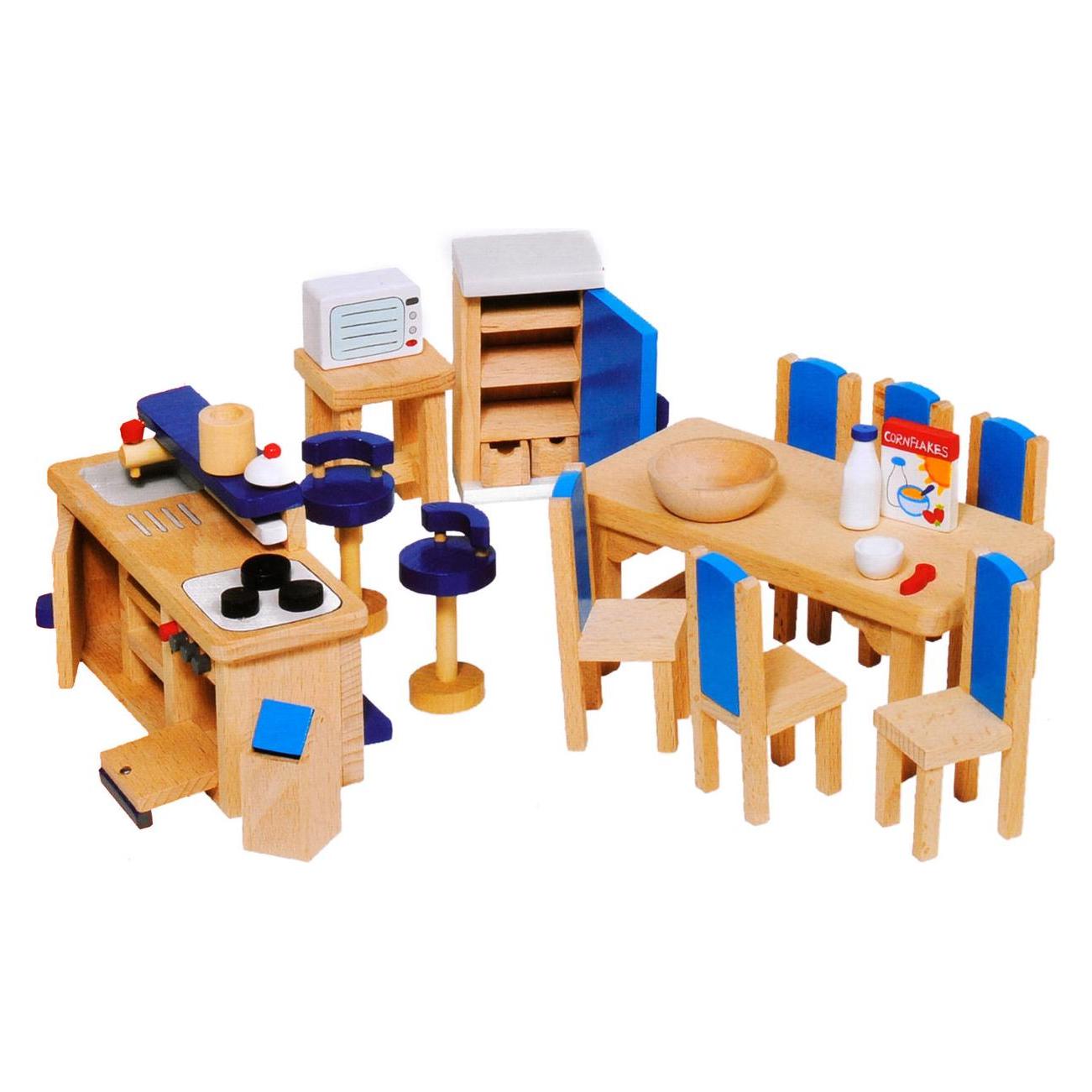
Sam & Julia DIY Möbel Baukastenset - KücheGestalte eine Mini-Küche mit diesem Baukastenset! Die vorgeschnittenen Holzteile lassen sich leicht mit einfachen Anweisungen zusammenbauen und sind im Maßstab 1:12. Basierend auf der Buchreihe „Das Mäusehaus“ von Karina Schaapman lässt dich das Baukastenset die charmante Welt von Sam und Julia zum Leben erwecken. Dieser Möbelbaukasten enthält einen Miniaturherd, eine Spüle, einen Esstisch, einen Küchenschrank und zwei Esstischbänke. Farbe, Klebstoff und Zubehör sind nicht enthalten und müssen separat erworben werden. Altersempfehlung ab 6 Jahre.12,49 €*Versand: 5,49 €Sichere Weiterleitung zum Anbieter
-
Oneway Runway - Paper Dresses zwischen Marketing und Mode, Fachbücher von Beate SchmuckDas Fachbuch "Oneway Runway - Paper Dresses zwischen Marketing und Mode" von Beate Schmuck bietet eine umfassende Analyse der faszinierenden Geschichte der Einwegkleider aus papierähnlichen Vliesstoffen, die zwischen 1966 und 1968 in den USA und international populär wurden. Diese Publikation beleuchtet die kulturellen und ökonomischen Aspekte, die mit der Mode der Paper Dresses verbunden sind, und untersucht, wie Marketingstrategien und Werbung zur Verbreitung dieser besonderen Kleidungsstücke beitrugen. Anhand historischer Quellen und einer Sammlung von Beate Schmuck wird der transatlantische Transfer dieser Mode in die Bundesrepublik Deutschland thematisiert. Darüber hinaus werden die Wertgenerierungsprozesse von Paper Dresses im Kontext von Sammlungen und Forschung betrachtet. Dieses Buch ist eine wertvolle Ressource für alle, die sich für Modegeschichte, Konsumverhalten und die Rolle von Werbung in der Gesellschaft interessieren.49,90 €*Versand: 0,00 €Sichere Weiterleitung zum Anbieter


-
Wie finde ich das Snipping Tool?
Das Snipping Tool ist eine integrierte Anwendung in Windows-Betriebssystemen, die es Benutzern ermöglicht, Screenshots zu erstellen. Um das Snipping Tool zu finden, können Sie einfach die Windows-Suche verwenden und nach "Snipping Tool" suchen. Alternativ können Sie auch auf das Startmenü klicken, "Alle Apps" auswählen und nach dem Snipping Tool suchen. Eine weitere Möglichkeit besteht darin, die Tastenkombination "Windows-Taste + Shift + S" zu verwenden, um das Snipping Tool schnell zu öffnen. Wenn Sie das Snipping Tool häufig verwenden, können Sie es auch an die Taskleiste oder den Desktop anheften, um einen schnellen Zugriff zu haben. **
-
Wo wird die Snipping Tool gespeichert?
Das Snipping Tool wird standardmäßig auf Windows-Computern im Ordner "C:\Windows\System32" gespeichert. Es handelt sich um eine integrierte Anwendung, die in der Regel bereits auf dem Betriebssystem installiert ist. Wenn du das Snipping Tool nicht finden kannst, kannst du es über die Windows-Suche aufrufen oder über die Systemsteuerung nachinstallieren. **
-
Wie öffne ich das Snipping Tool?
Um das Snipping Tool zu öffnen, kannst du entweder die Windows-Suche verwenden und nach "Snipping Tool" suchen. Alternativ kannst du auch die Tastenkombination "Windows-Taste + Shift + S" drücken, um das Snipping Tool direkt zu öffnen. Eine weitere Möglichkeit ist, das Snipping Tool über das Startmenü unter "Windows-Zubehör" zu finden und von dort aus zu öffnen. Du kannst auch einen Rechtsklick auf die Taskleiste machen, "Neu" auswählen und dann "Snipping Tool" anklicken, um es zu öffnen. **
-
Wo werden Snipping Tool Bilder gespeichert?
Das Snipping Tool speichert standardmäßig die erstellten Bilder in der Zwischenablage. Wenn du ein Bild mit dem Snipping Tool aufgenommen hast, kannst du es in ein anderes Programm einfügen, z. B. in ein Bildbearbeitungsprogramm oder in ein Textverarbeitungsprogramm. Von dort aus kannst du das Bild dann speichern, wo du möchtest. Es gibt jedoch auch die Möglichkeit, die Einstellungen des Snipping Tools anzupassen, um die Bilder direkt an einem bestimmten Speicherort zu speichern. Hast du diese Einstellungen bereits geändert oder möchtest du wissen, wo die Standard-Speicherort für Snipping Tool Bilder ist? **

Was ist das Snipping Tool 3?
Das Snipping Tool 3 ist ein Bildschirmaufnahmeprogramm, das es Benutzern ermöglicht, Screenshots von ihrem Computerbildschirm zu erstellen. Es bietet verschiedene Aufnahmemodi wie Rechteck, Freiform, Fenster oder Vollbild. Mit dem Snipping Tool 3 können Benutzer ihre Screenshots bearbeiten, markieren und speichern, um sie später zu verwenden. Es ist ein nützliches Werkzeug für Präsentationen, Tutorials oder einfach nur zum Teilen von Bildschirminhalten. **
Wie benutze ich das Snipping Tool?
Um das Snipping Tool zu verwenden, öffne zuerst das Programm auf deinem Computer. Klicke dann auf "Neu" und wähle den Bereich aus, den du erfassen möchtest. Du kannst zwischen verschiedenen Arten von Ausschnitten wählen, z.B. Freihand, Rechteck oder Fenster. Nachdem du den gewünschten Bereich ausgewählt hast, kannst du den Ausschnitt speichern, kopieren oder markieren. Du kannst das Snipping Tool auch verwenden, um Notizen oder Markierungen auf dem Bildschirmausschnitt hinzuzufügen. **
Top-Angebote
Produkte zum Begriff Snipping:
-
Sam & Julia DIY Möbel Baukastenset - KücheGestalte eine Mini-Küche mit diesem Baukastenset! Die vorgeschnittenen Holzteile lassen sich leicht mit einfachen Anweisungen zusammenbauen und sind im Maßstab 1:12. Basierend auf der Buchreihe „Das Mäusehaus“ von Karina Schaapman lässt dich das Baukastenset die charmante Welt von Sam und Julia zum Leben erwecken. Dieser Möbelbaukasten enthält einen Miniaturherd, eine Spüle, einen Esstisch, einen Küchenschrank und zwei Esstischbänke. Farbe, Klebstoff und Zubehör sind nicht enthalten und müssen separat erworben werden. Altersempfehlung ab 6 Jahre.12,49 €*Versand: 5,49 €Sichere Weiterleitung zum Anbieter
-
Wie installiere ich Snipping Tool?
Um das Snipping Tool auf einem Windows-Computer zu installieren, müssen Sie zuerst sicherstellen, dass es nicht bereits auf Ihrem System vorhanden ist. Geben Sie dazu "Snipping Tool" in die Windows-Suchleiste ein. Wenn es nicht gefunden wird, können Sie es über die Systemsteuerung unter "Programme und Funktionen" installieren. Klicken Sie auf "Windows-Funktionen aktivieren oder deaktivieren" und suchen Sie nach dem Snipping Tool. Aktivieren Sie das Kontrollkästchen neben dem Snipping Tool und klicken Sie auf "OK". Das Snipping Tool sollte nun auf Ihrem Computer installiert sein und kann über die Windows-Suche oder das Startmenü geöffnet werden. **
-
Warum funktioniert Snipping Tool nicht?
Warum funktioniert Snipping Tool nicht? Gibt es eine Fehlermeldung, die angezeigt wird? Hast du versucht, das Programm neu zu starten oder deinen Computer neu zu starten? Möglicherweise liegt das Problem an fehlenden Berechtigungen oder an einer beschädigten Datei. Hast du die neueste Version des Snipping Tools installiert? **
-
Wie finde ich das Snipping Tool?
Das Snipping Tool ist eine integrierte Anwendung in Windows-Betriebssystemen, die es Benutzern ermöglicht, Screenshots zu erstellen. Um das Snipping Tool zu finden, können Sie einfach die Windows-Suche verwenden und nach "Snipping Tool" suchen. Alternativ können Sie auch auf das Startmenü klicken, "Alle Apps" auswählen und nach dem Snipping Tool suchen. Eine weitere Möglichkeit besteht darin, die Tastenkombination "Windows-Taste + Shift + S" zu verwenden, um das Snipping Tool schnell zu öffnen. Wenn Sie das Snipping Tool häufig verwenden, können Sie es auch an die Taskleiste oder den Desktop anheften, um einen schnellen Zugriff zu haben. **
-
Wo wird die Snipping Tool gespeichert?
Das Snipping Tool wird standardmäßig auf Windows-Computern im Ordner "C:\Windows\System32" gespeichert. Es handelt sich um eine integrierte Anwendung, die in der Regel bereits auf dem Betriebssystem installiert ist. Wenn du das Snipping Tool nicht finden kannst, kannst du es über die Windows-Suche aufrufen oder über die Systemsteuerung nachinstallieren. **
Ähnliche Suchbegriffe für Snipping
-
Oneway Runway - Paper Dresses zwischen Marketing und Mode, Fachbücher von Beate SchmuckDas Fachbuch "Oneway Runway - Paper Dresses zwischen Marketing und Mode" von Beate Schmuck bietet eine umfassende Analyse der faszinierenden Geschichte der Einwegkleider aus papierähnlichen Vliesstoffen, die zwischen 1966 und 1968 in den USA und international populär wurden. Diese Publikation beleuchtet die kulturellen und ökonomischen Aspekte, die mit der Mode der Paper Dresses verbunden sind, und untersucht, wie Marketingstrategien und Werbung zur Verbreitung dieser besonderen Kleidungsstücke beitrugen. Anhand historischer Quellen und einer Sammlung von Beate Schmuck wird der transatlantische Transfer dieser Mode in die Bundesrepublik Deutschland thematisiert. Darüber hinaus werden die Wertgenerierungsprozesse von Paper Dresses im Kontext von Sammlungen und Forschung betrachtet. Dieses Buch ist eine wertvolle Ressource für alle, die sich für Modegeschichte, Konsumverhalten und die Rolle von Werbung in der Gesellschaft interessieren.49,90 €*Versand: 0,00 €Sichere Weiterleitung zum Anbieter
-
Kreativset CLEMENTONI "Crazy Chic, Mode & Schmuck", bunt, Kreativsets, Kinder, Made in EuropeEine schöne und modische Handtasche mit Verschluss in Metalloptik und einem Fach in romantischer Herzform voller Accessoires für super glamourösen Schmuck! Ein Original-Set mit vielen facettenreichen und metallischen Perlen, Ketten und Anhängern zum...18,08 €*Versand: 5,95 €Sichere Weiterleitung zum Anbieter
-
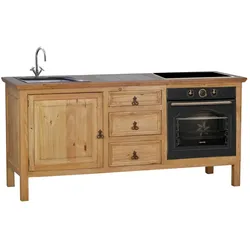
Mexico Küche Massivholz Pinie Mexiko Möbel MexikanischKüchenmodul für Spüle und Ofen aus massiver Pinie, gewachst. Landhausküchen sind gemütlich und zeitlos. Wer nicht auf eine klassische Einbauküche setzen möchte, für den sind Modulküchen eine gute Alternative. Vorteil: Die Küchenmodule können ganz einfach einzeln gestellt und nach belieben miteinander kombiniert werden. Gerade für Menschen, die oft umziehen oder die Abwechslung lieben, eine gute Variante! Dieses große Küchenmodul im mexikanischen Landhausstil beinhaltet den Platz für Spüle, Ofen und Herd (KEINE Geräte) inklusive drei Schubladen. Ein optisches Highlight ist die Marmoreinlage in der Arbeitsfläche. Das Mosaik wurde von Hand aus echtem mexikanischem Marmor gefertigt und ist somit stets ein Unikat. Die übrige Arbeitsplatte wurde mit einem Lack versiegelt, und ist so pflegeleichter als eine geölte Oberfläche. Das Küchenmodul aus massivem Pinienholz wurde in Mexiko überwiegend in traditioneller Handarbeit gefertigt und anschließend mit Antikwachs behandelt. Griffe und Beschläge bestehen aus rostpatiniertem Eisen, welches ebenfalls von Hand geschmiedet wurde. Bitte beachten Sie: Die Lieferung erfolgt mit zwei Türen, daher ist die Installation des Ofens nach Wunsch rechts oder links möglich . Hierfür kann die Tür ganz einfach abmontiert und mittels Schrauben die Rückwand entfernt werden. So kann die Küche selbst bei einem Umzug schnell neu angepasst werden. Wir liefern das Modul ohne Geräte, Spüle und Armatur. Den Ausschnitt für die Spüle und das Glaskeramikkochfeld können Sie nach Ihren Wünschen vornehmen. Passend für alle Geräte in Standardmaße und handelsüblicher Größe.999,90 €*Versand: 0,00 €Sichere Weiterleitung zum Anbieter
-
Wie öffne ich das Snipping Tool?
Um das Snipping Tool zu öffnen, kannst du entweder die Windows-Suche verwenden und nach "Snipping Tool" suchen. Alternativ kannst du auch die Tastenkombination "Windows-Taste + Shift + S" drücken, um das Snipping Tool direkt zu öffnen. Eine weitere Möglichkeit ist, das Snipping Tool über das Startmenü unter "Windows-Zubehör" zu finden und von dort aus zu öffnen. Du kannst auch einen Rechtsklick auf die Taskleiste machen, "Neu" auswählen und dann "Snipping Tool" anklicken, um es zu öffnen. **
-
Wo werden Snipping Tool Bilder gespeichert?
Das Snipping Tool speichert standardmäßig die erstellten Bilder in der Zwischenablage. Wenn du ein Bild mit dem Snipping Tool aufgenommen hast, kannst du es in ein anderes Programm einfügen, z. B. in ein Bildbearbeitungsprogramm oder in ein Textverarbeitungsprogramm. Von dort aus kannst du das Bild dann speichern, wo du möchtest. Es gibt jedoch auch die Möglichkeit, die Einstellungen des Snipping Tools anzupassen, um die Bilder direkt an einem bestimmten Speicherort zu speichern. Hast du diese Einstellungen bereits geändert oder möchtest du wissen, wo die Standard-Speicherort für Snipping Tool Bilder ist? **
-
Was ist das Snipping Tool 3?
Das Snipping Tool 3 ist ein Bildschirmaufnahmeprogramm, das es Benutzern ermöglicht, Screenshots von ihrem Computerbildschirm zu erstellen. Es bietet verschiedene Aufnahmemodi wie Rechteck, Freiform, Fenster oder Vollbild. Mit dem Snipping Tool 3 können Benutzer ihre Screenshots bearbeiten, markieren und speichern, um sie später zu verwenden. Es ist ein nützliches Werkzeug für Präsentationen, Tutorials oder einfach nur zum Teilen von Bildschirminhalten. **
-
Wie benutze ich das Snipping Tool?
Um das Snipping Tool zu verwenden, öffne zuerst das Programm auf deinem Computer. Klicke dann auf "Neu" und wähle den Bereich aus, den du erfassen möchtest. Du kannst zwischen verschiedenen Arten von Ausschnitten wählen, z.B. Freihand, Rechteck oder Fenster. Nachdem du den gewünschten Bereich ausgewählt hast, kannst du den Ausschnitt speichern, kopieren oder markieren. Du kannst das Snipping Tool auch verwenden, um Notizen oder Markierungen auf dem Bildschirmausschnitt hinzuzufügen. **
* Alle Preise verstehen sich inklusive der gesetzlichen Mehrwertsteuer und ggf. zuzüglich Versandkosten. Die Angebotsinformationen basieren auf den Angaben des jeweiligen Shops und werden über automatisierte Prozesse aktualisiert. Eine Aktualisierung in Echtzeit findet nicht statt, so dass es im Einzelfall zu Abweichungen kommen kann. ** Hinweis: Teile dieses Inhalts wurden von KI erstellt.